
回覆MCD(舊版)調查操作步驟說明
 基本操作 > 回覆MCD調查(舊版)
適用版本 : 供應商平台簡易版,供應商平台基本版,客戶端。
功能簡介
MCD ( Material Composition Declaration) 物質成分宣告表格,為客戶收集料件綠色環保資訊的調查表格。
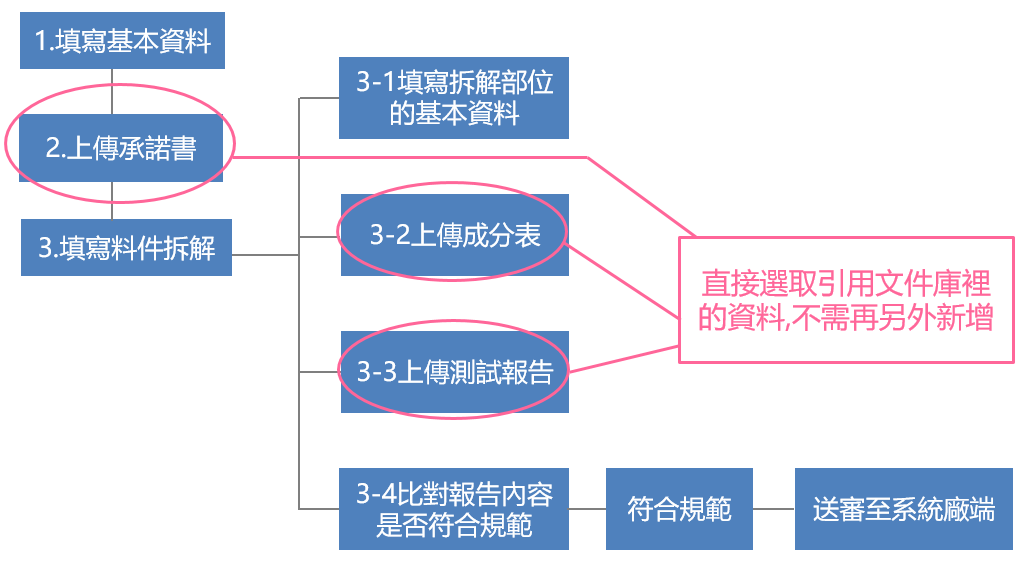
MCD表格流程圖
回覆MCD表格
操作步驟如下:
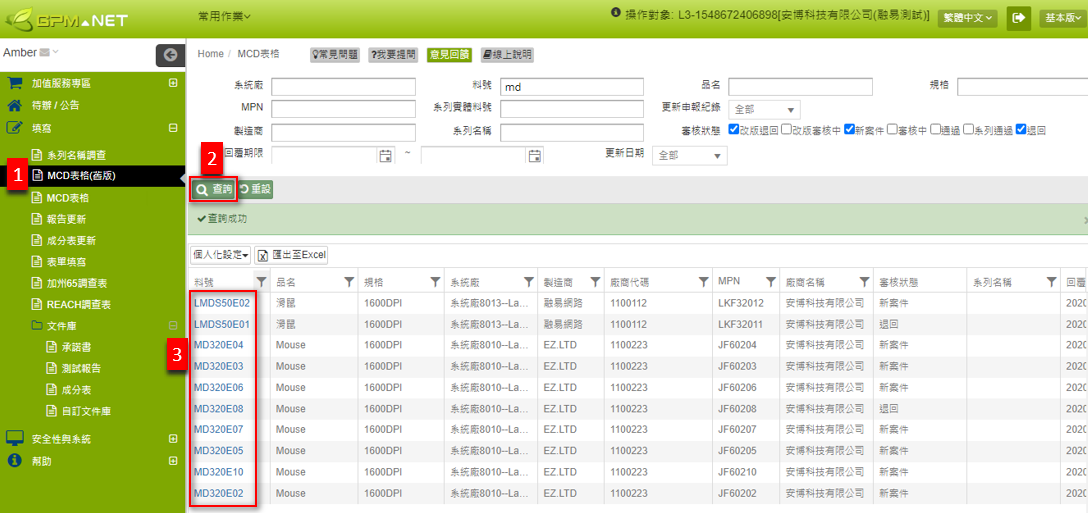
- 點選功能列[填寫] > [MCD表格(舊版)]。
- 查詢要填寫的MCD表格。
- 點選[料號]欄位的藍字開啟填寫頁面。
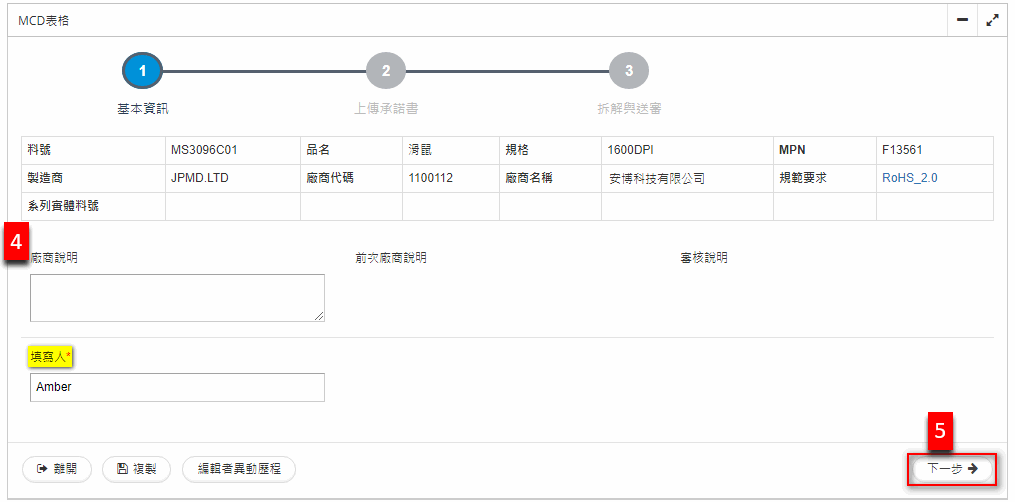
- 於[基本資訊]頁,依欄位填寫內容(有紅色*為必填欄位)。
- 完成後點選
 鍵。
鍵。
- 於[上傳承諾書]頁,選取在文件庫中己建檔的對應承諾書。
- 完成後點選 鍵。
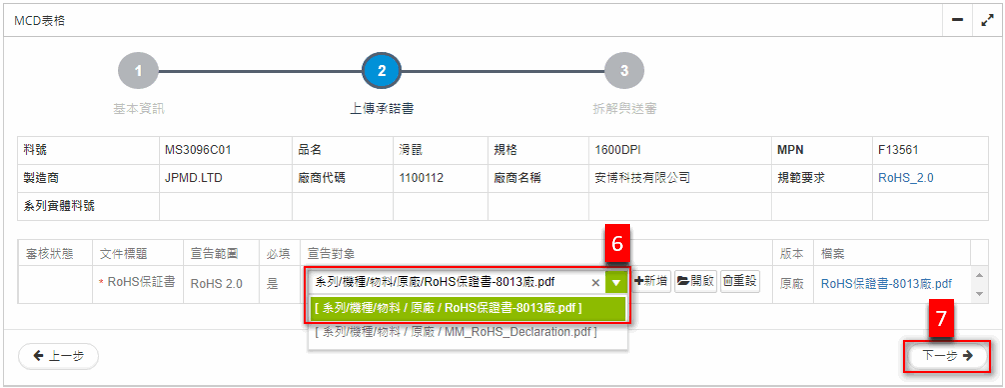
- 若無上傳欄位或顯示非必填,可直接點選
- 點選
鍵可直接開啟所選取的承諾書編輯視窗;點選
鍵可清空所選取的承諾書。
- 於[拆解與送審]頁,點選
 鍵新增拆解資料。
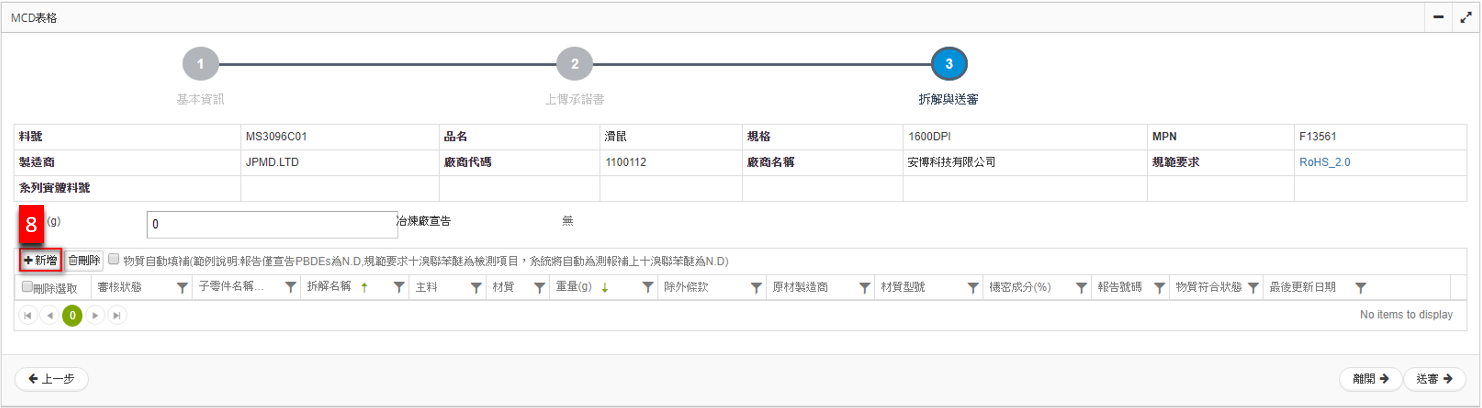
- 平台會開啟新頁面,填寫拆解的基本資料。
- 完成後,點選 鍵。
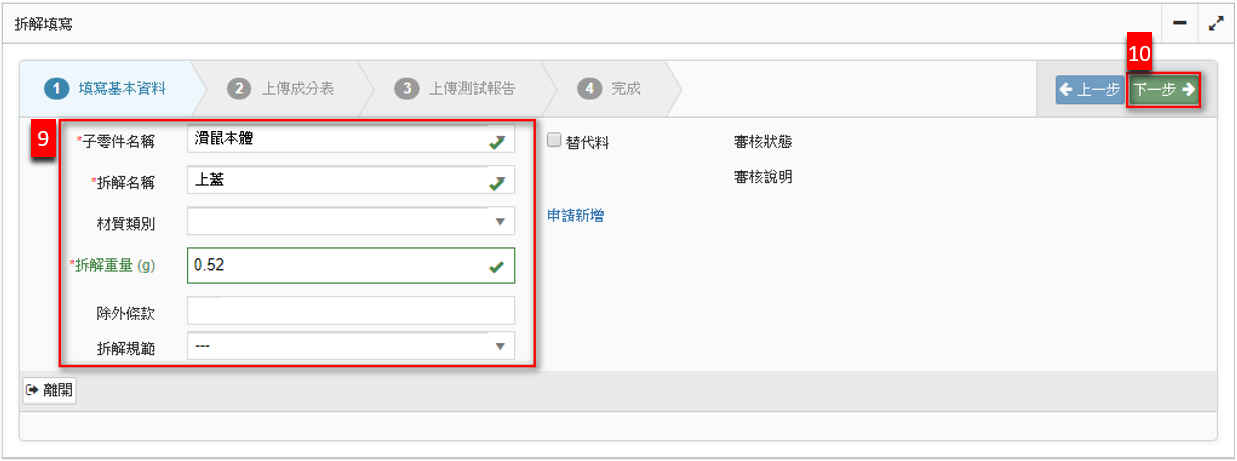
填寫說明
- 如有適用的[材質類別]、[除外條款]或[拆解規範],請於此處選取。
- [拆解重量]不可為 0。
- 如果您找不到需要的材質類別,可以點選欄位右側的
提出申請。
- 於[上傳成分表]步驟,選取在文件庫中己建檔的對應成分表。
- 完成後,點選 鍵。
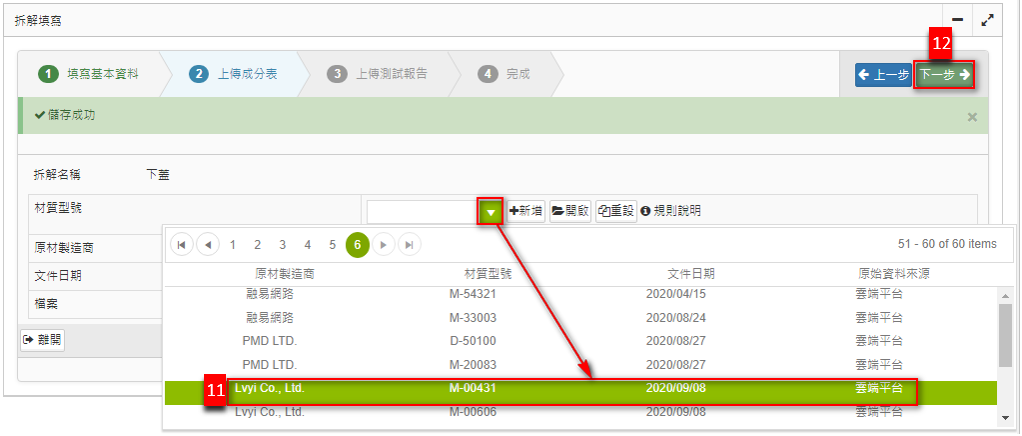
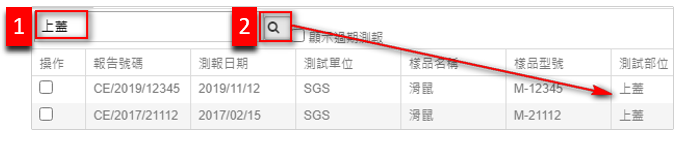
可輸入關鍵字,快速搜尋成分表

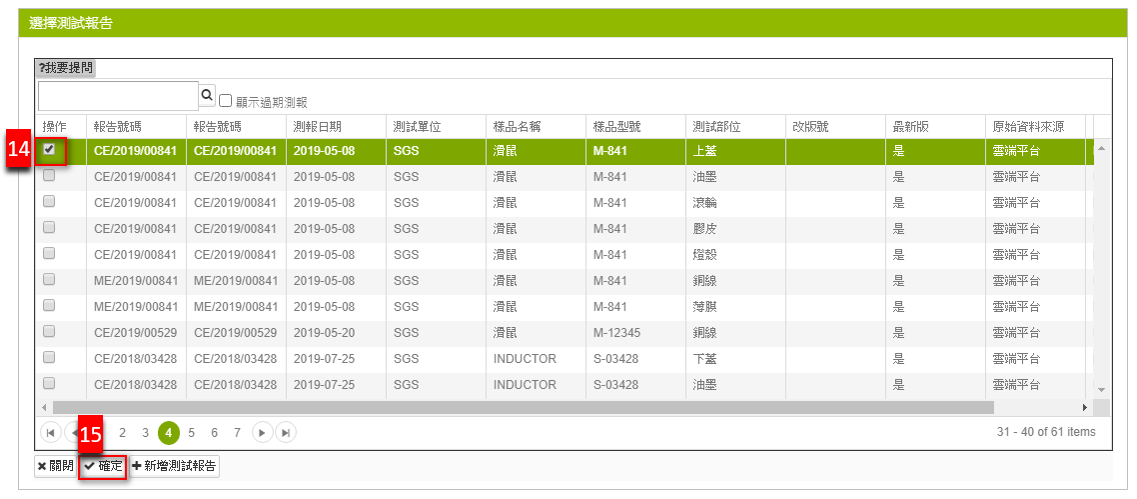
- 於[上傳測試報告]步驟,點選
 鍵。
鍵。
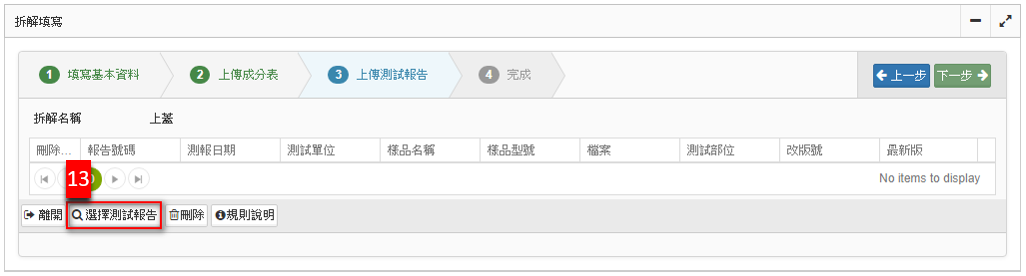
- 選取在文件庫中己建檔的對應測試報告。
- 點選
 鍵。
鍵。
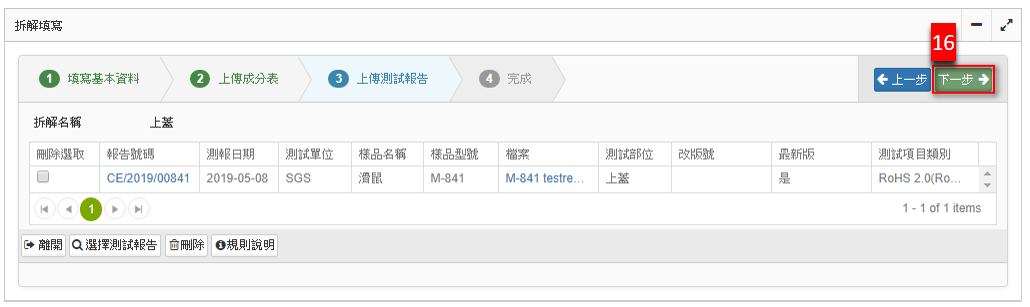
- 完成後,點選 鍵。
- 進入[完成]頁面後,系統會將MCD表格套用的規範和檢測結果進行比對,都沒有顯示紅字表示皆符合,點選
 鍵。
鍵。
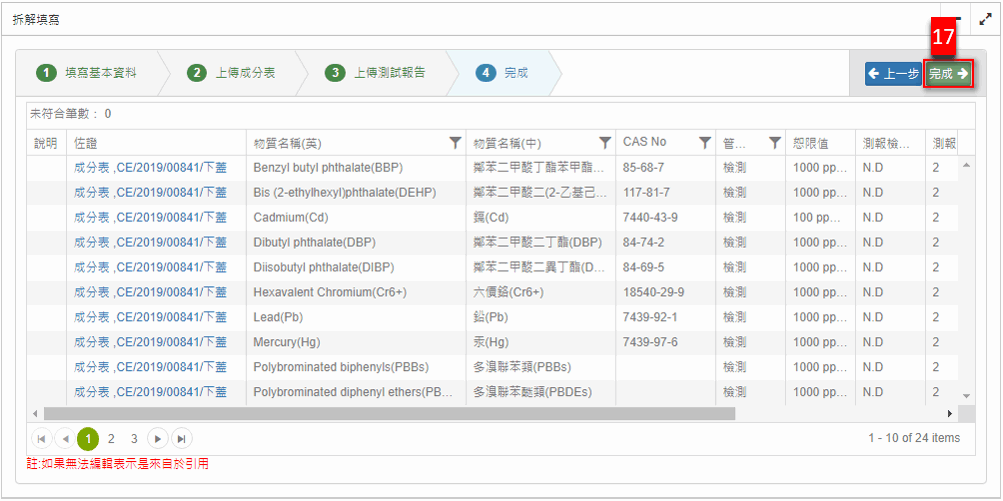
- 如有其他拆解部位,請重複前述步驟8至17,逐一完成填寫。
- 若要快速查找物質,可點選物質資訊欄位右方的
圖示進行篩選。
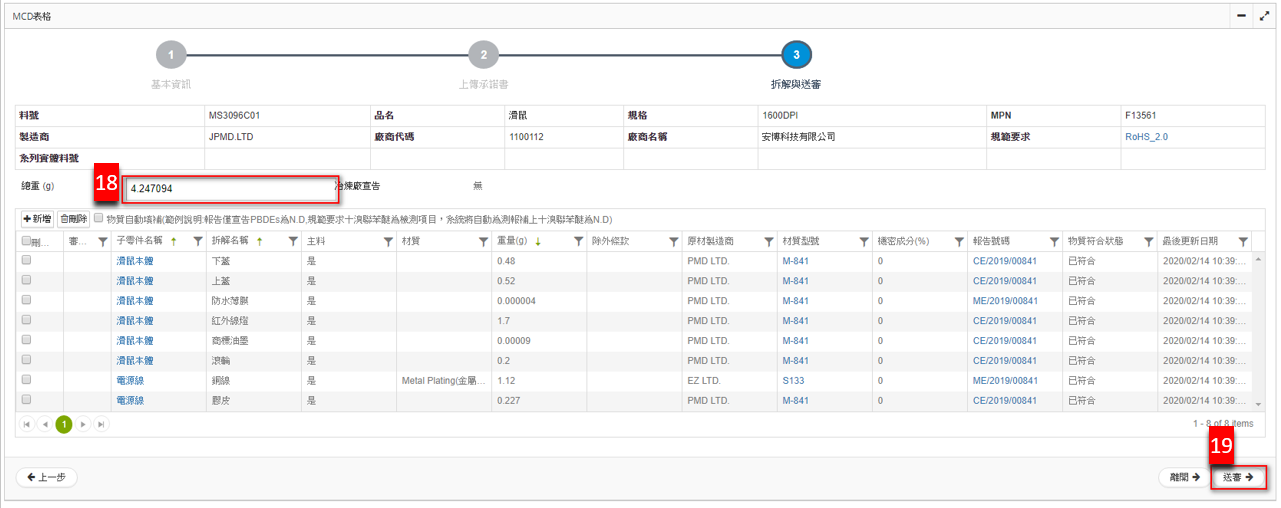
- 全部拆解填寫完成後,於[拆解與審核]頁面執行送審作業,填寫[總重(g)]。
- 點選
 鍵。
鍵。
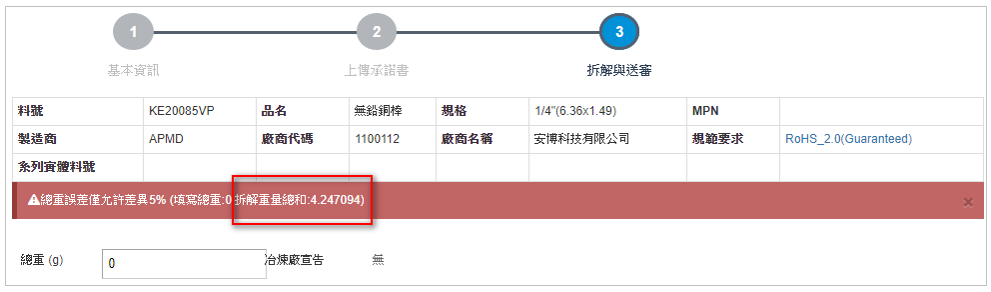
- 若未填寫總重,點選
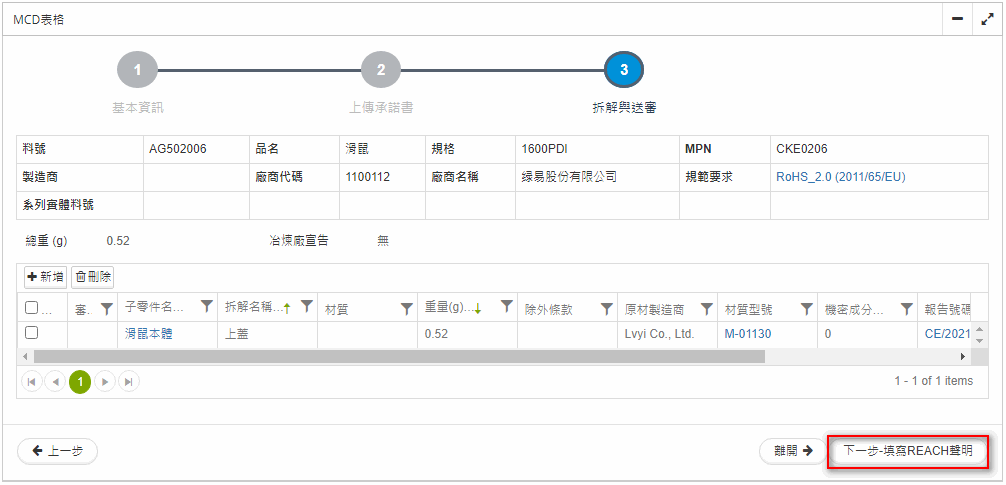
- 若有啟用MCD表格與REACH調查表同步送審功能,相同料號的REACH調查表如未送審,在[拆解與送審]頁面右下方會顯示
按鍵,點選後即會跳轉至REACH調查表的回覆頁面。
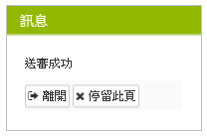
系統會跳出「送審成功」的提示,已完成MCD表格回覆作業。
- 如果[物質符合狀態]顯示 [未比對] 表示資料有修改,點選
- 如有任一拆解未符合規範就無法送審,請排除問題後送審。
- 如含有衝突金屬未宣告冶煉廠將無法送審,點選[冶煉廠宣告]左方的
鍵,即可於當前畫面新增冶煉廠資料。
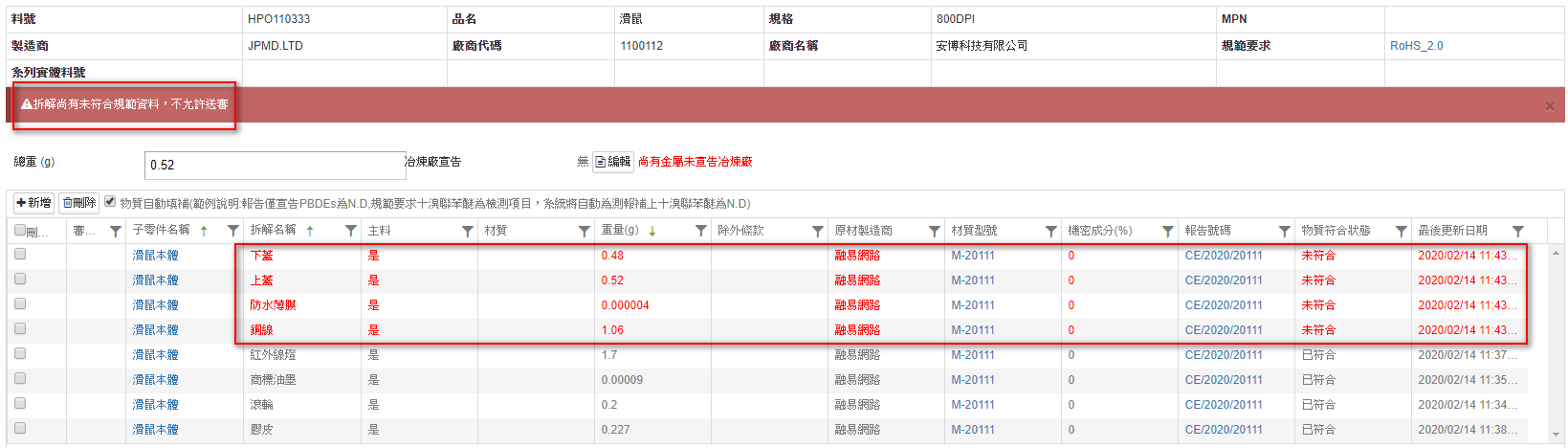
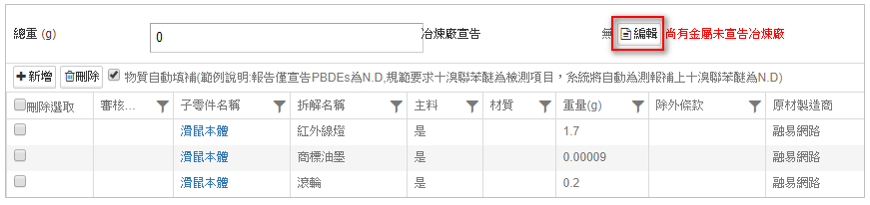
不符合狀態說明及排除
下方將針對不符合狀態及解決方法作說明:
1.檢測級別未回覆
表示[檢測]級別的物質,沒有提交檢測結果。
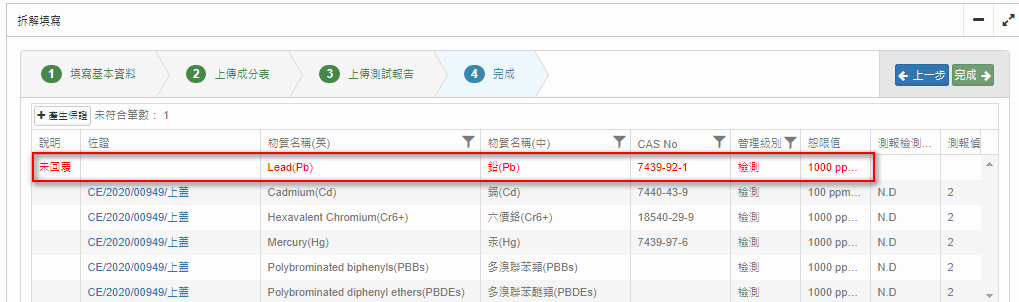
解決方法:
請確認所引用的[測試報告]是否漏填該項物質的檢測資料,補填上即可。
於[完成]頁點選[佐證]欄位的藍字報告號碼,可連結到該報告的測試部位資料編輯頁(此步驟的操作的方式皆相同,下方將不再展示步驟圖)。
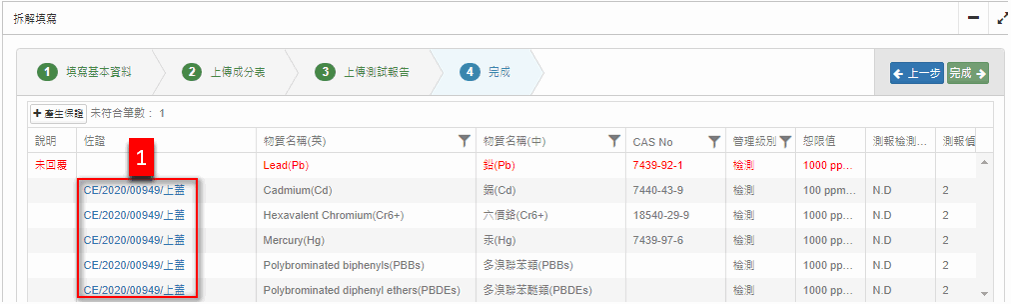
若確認漏填,依報告內容補填上資料。
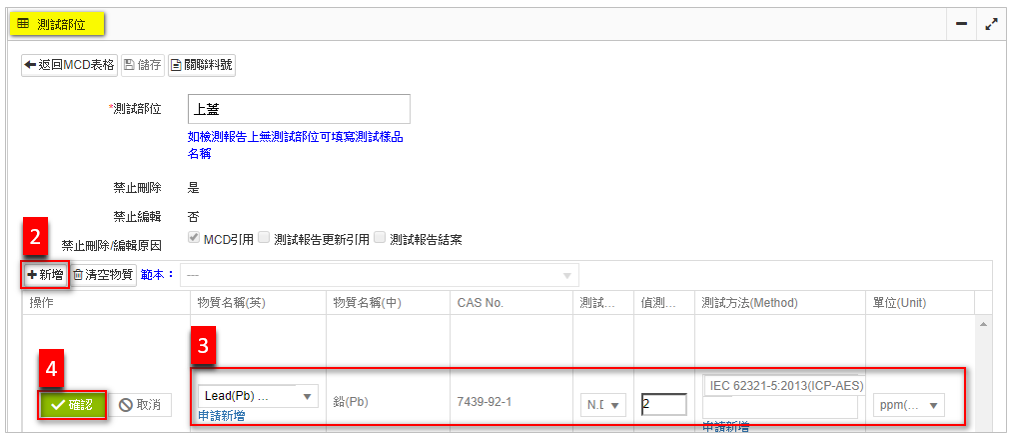
- 點選 鍵新增物質。
- 填寫檢測物質資料。
- 完成後點選
 鍵。
鍵。
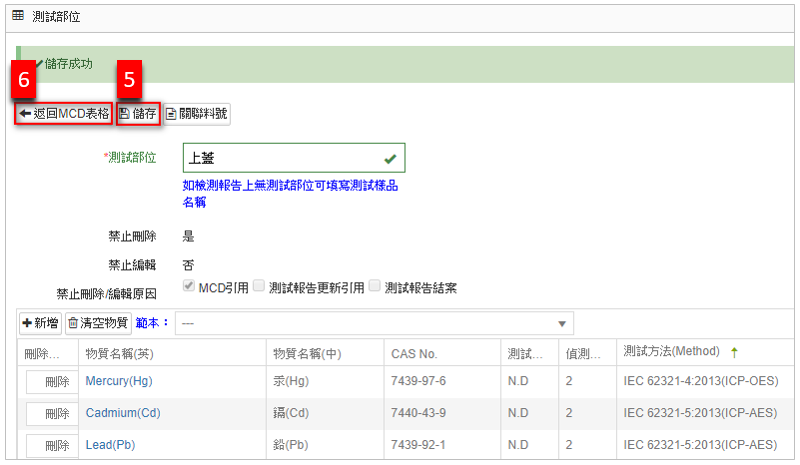
- 儲存資料。
- 點選
 鍵,回到MCD表格[完成]頁面。
- 點選
紅字消除,點選
鍵執行送審動作。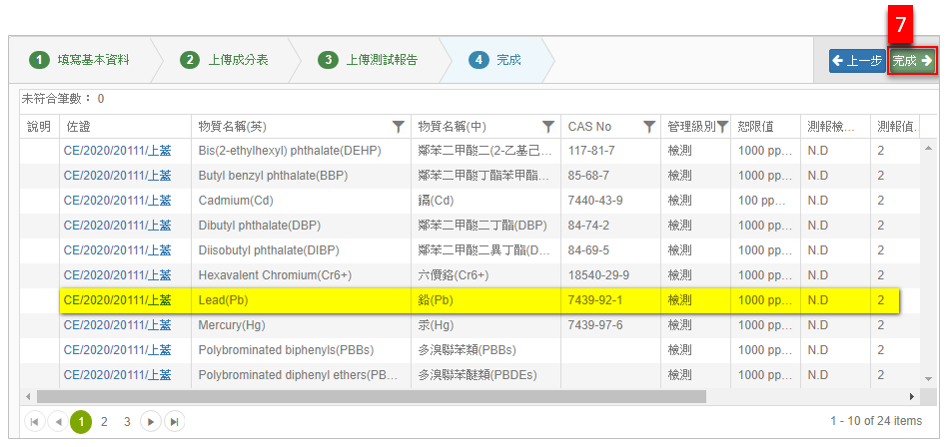
若沒有檢測所要求的管制物質,請儘快送測提交結果,若無法檢測,請聯繫客戶。
2. 保證級別未回覆
表示[保證]級別的物質,沒有進行宣告。
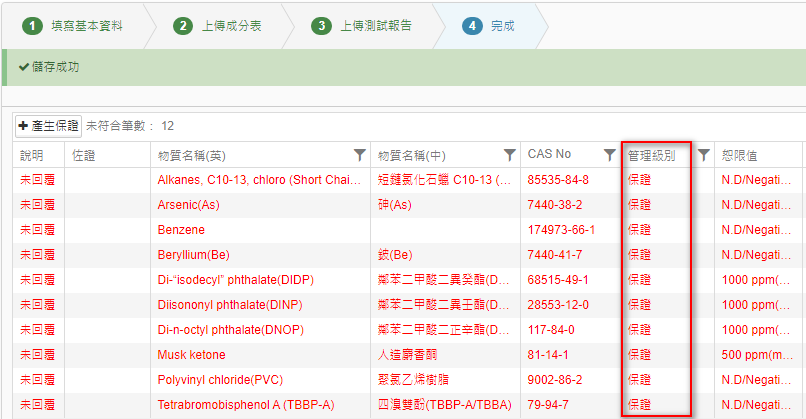
解決方法:
- 確認未含有/超標保證級別物質,點選
 鍵。
鍵。
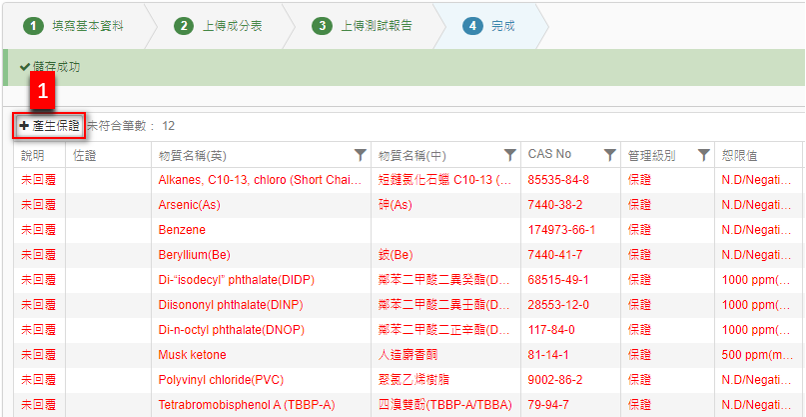
- 所有保證級別物質即會變為符合狀態,點選 鍵後執行送審動作。
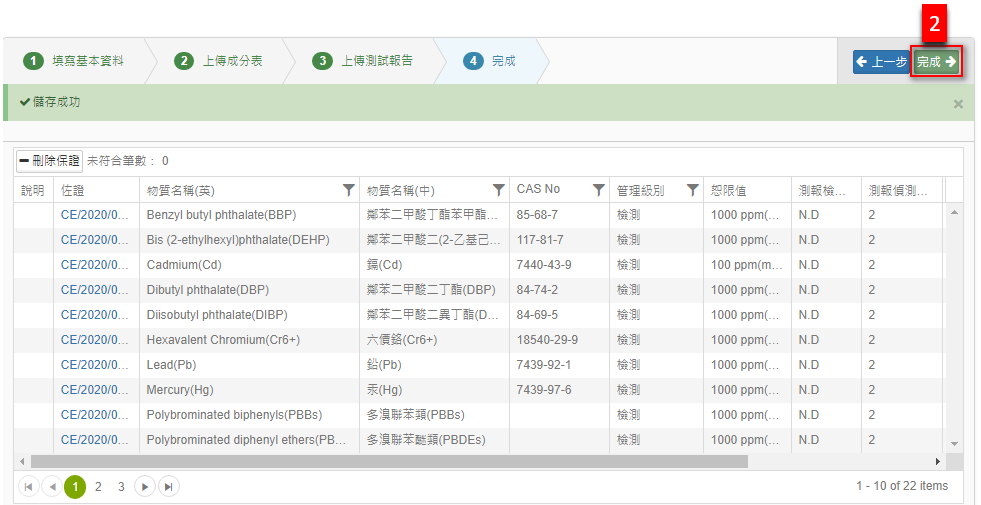
3.檢測單位不一致,無法比對
表示顯示紅字的物質單位,與規範要求的單位不符合。
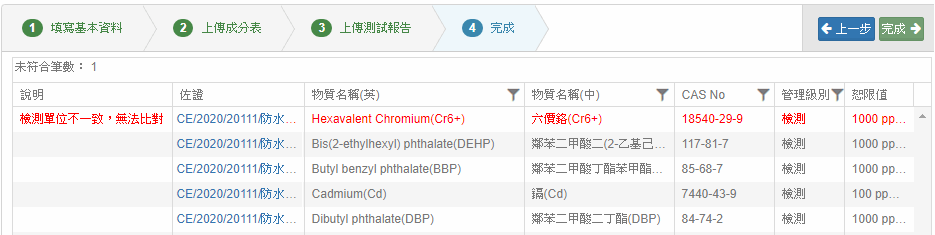
解決方法:
請確認所引用的[測試報告]是否填錯該項物質的單位,修正即可。
於[完成]頁點選[佐證]欄位的藍字報告號碼,連結到該報告的測試部位資料編輯頁。
若確認填錯,依報告內容修正單位。
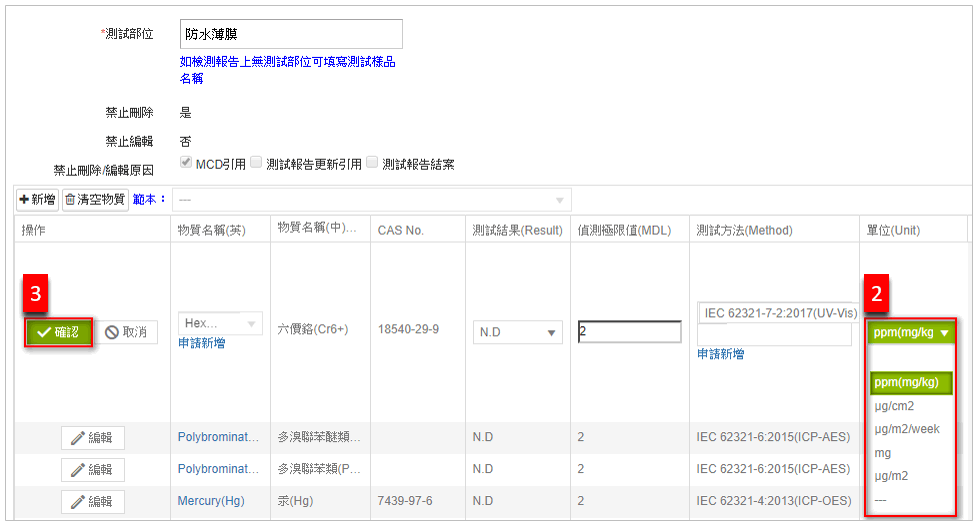
- 點選[物質名稱(英)]欄位。
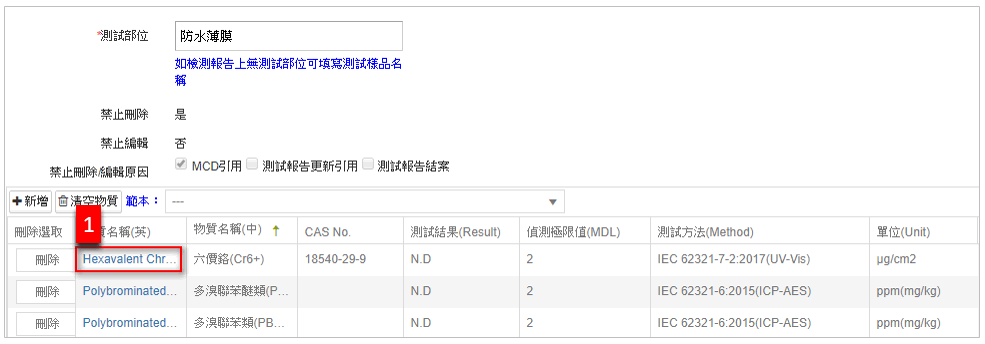
- 修正單位。
- 點選 鍵。
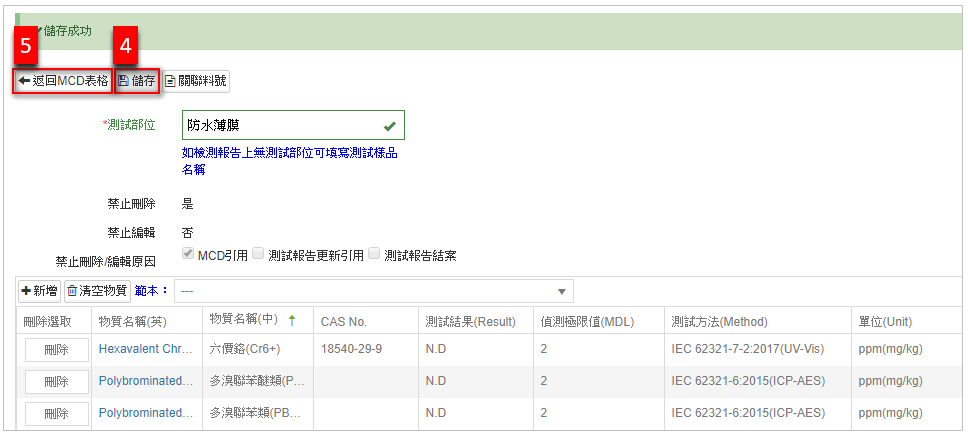
- 儲存資料。
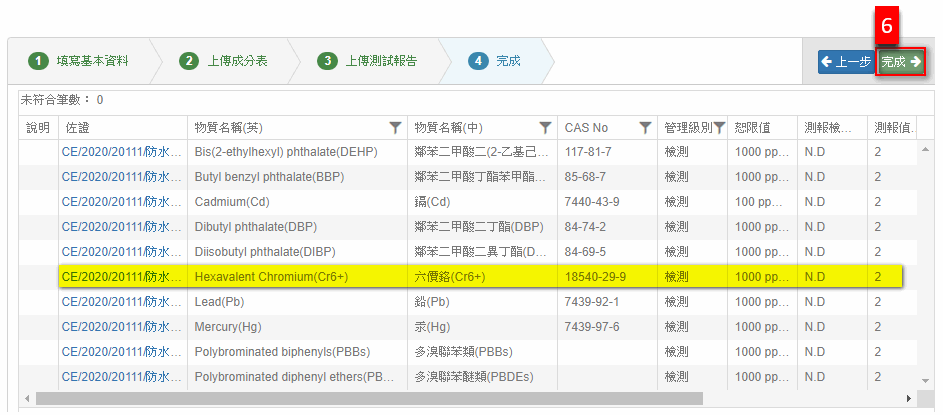
- 點選 鍵,回到MCD表格[完成]頁面。
- 紅字消除,點選 鍵後執行送審動作。
3. 適用特殊拆解規範-以[金屬]為範例
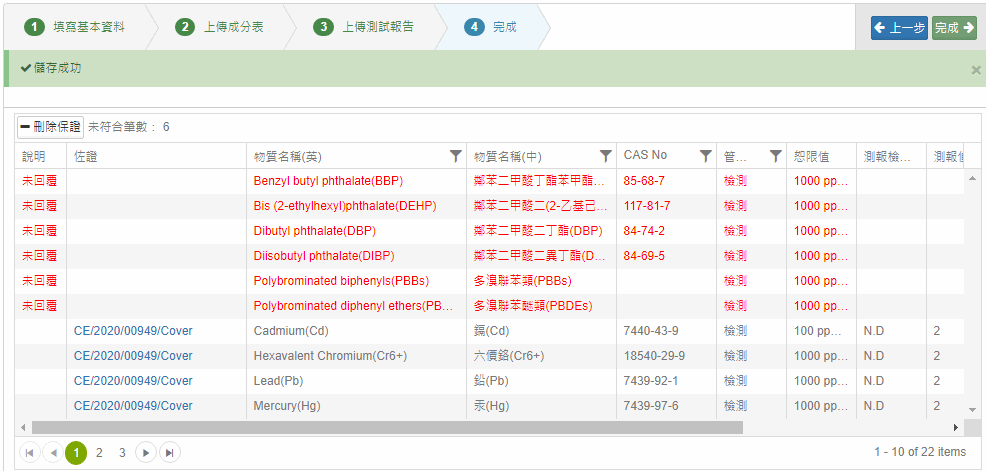
金屬因材料特性僅須檢測鉛、鎘、汞、六價鉻4項物質,若未選取適用[拆解規範],則會如下圖呈現不符合狀態。
解決方法:
回到[拆解填寫]的[(1)填寫基本資料]頁面。
- 於[拆解規範]選取金屬拆解規範。
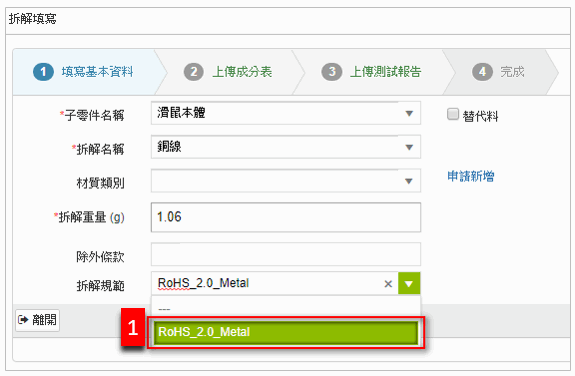
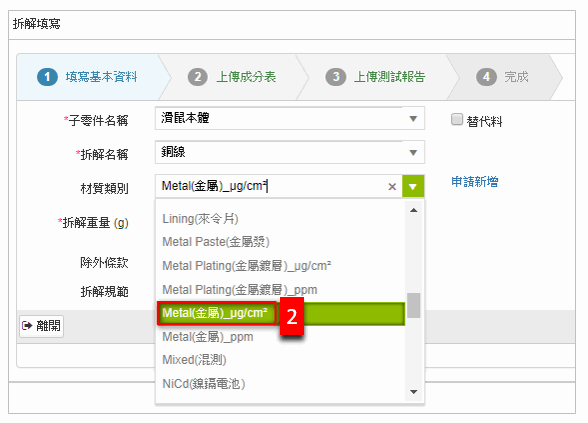
- 於[材質類別]欄位選擇 Metal(金屬),有 ug/cm2及ppm 兩種單位,請依據測試報告中六價鉻的單位選取。
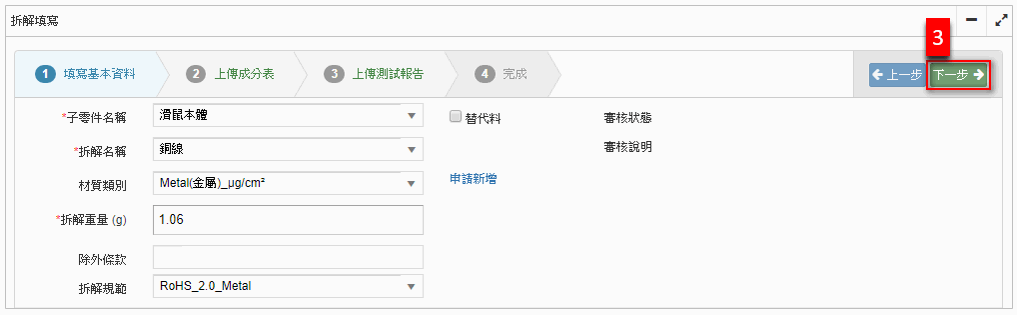
- 選取完成後,逐個步驟點選
 鍵至[完成]頁面。
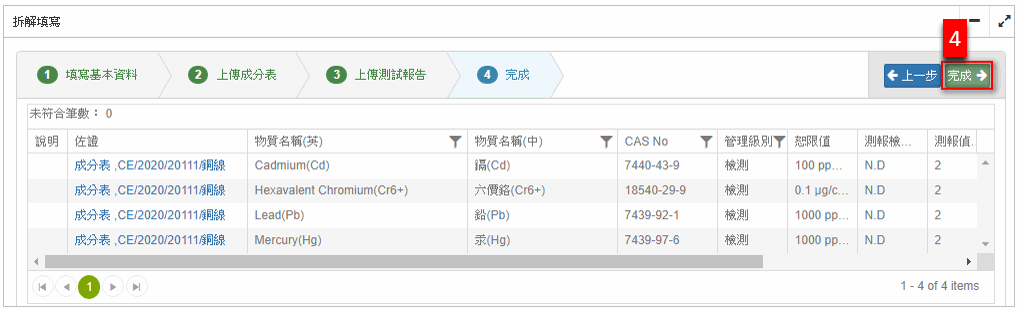
- 只會顯示四項物質的比對資料,點選 鍵後執行送審動作。
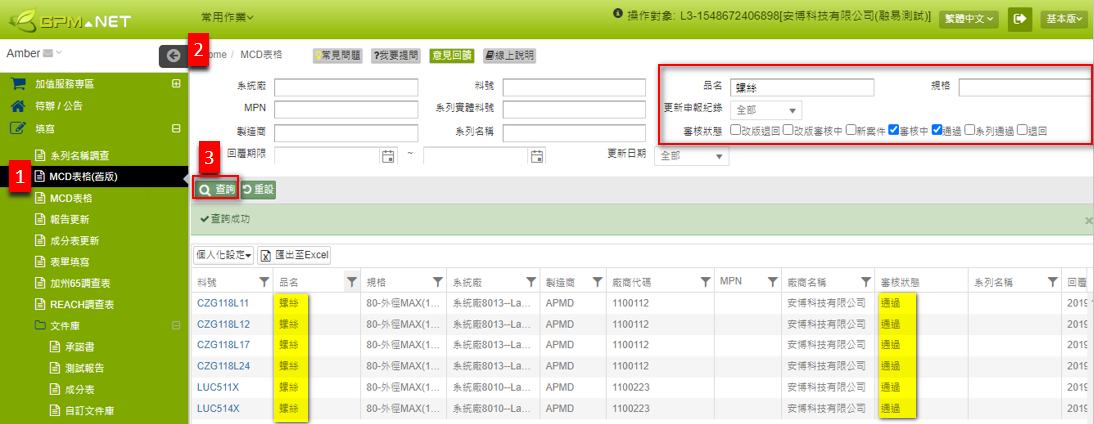
查詢MCD表格
操作步驟如下:
- 點選功能列[填寫] > [MCD表格(舊版)]。
- 設定篩選條件。
- 點選
 鍵,下方會顯示查詢的MCD表格。
複製MCD表格
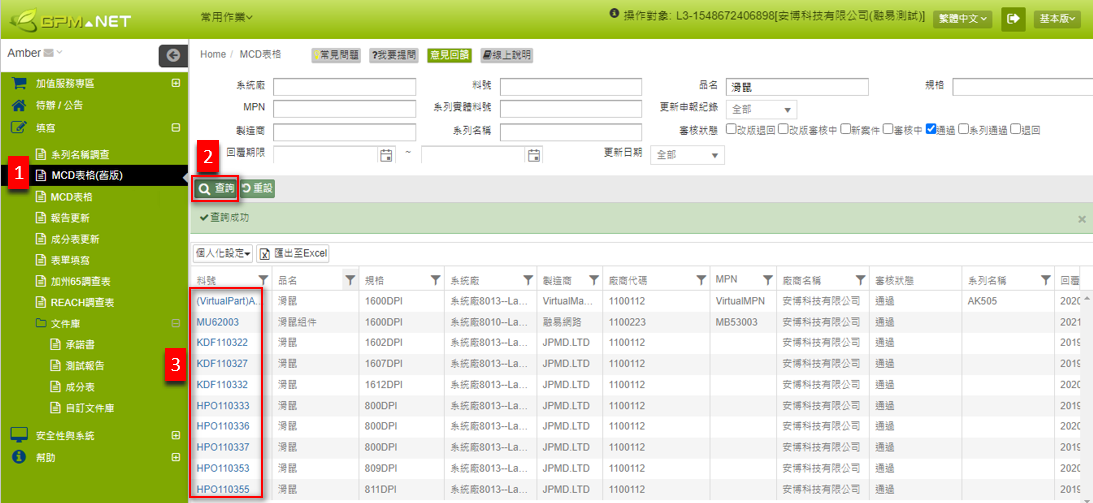
若有相似資料的 MCD表格,可以運用複製功能,加速填寫,操作步驟如下:
- 點選左側功能列[填寫] > [MCD表格(舊版)]。
- 查詢要填寫的MCD表格。
- 點選[料號]欄位的藍字開啟MCD表格。
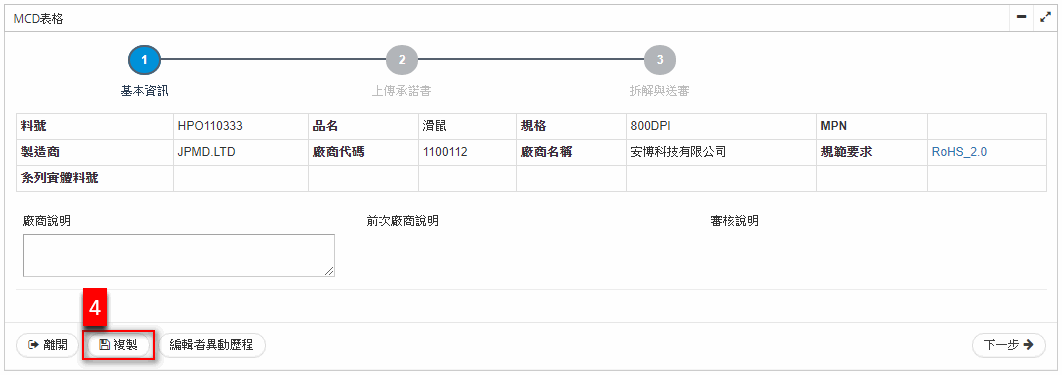
- 於[基本資訊]頁下方,點選
 鍵。
鍵。
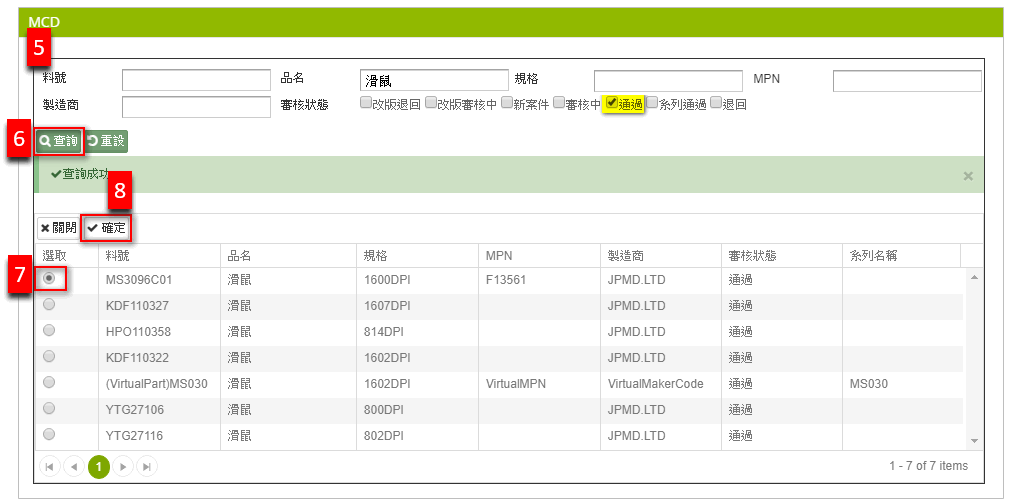
- 於開啟視窗設定篩選條件。
- 點選 鍵。
- 選取要複製的MCD表格。
- 點選 鍵。
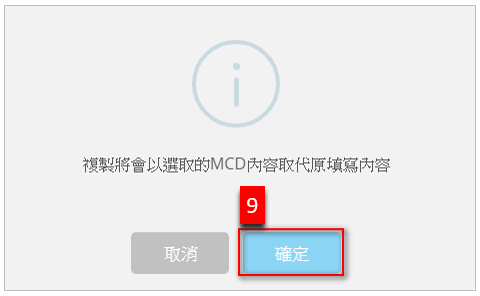
- 出現提示對話框,點選
 鍵,MCD表格複製完成,所有拆解部位及引用資料都會複製取代原有的內容。
重啟調查MCD表格
若客戶有開放供應商可自行重啟調查MCD表格(僅限通過之MCD表格),即可修改MCD表格後再次送審,操作步驟如下:
- 點選左側功能列[填寫] > [MCD表格(舊版)]。
- 查詢要重啟調查的MCD表格。
- 點選[料號]欄位的藍字開啟MCD表格。
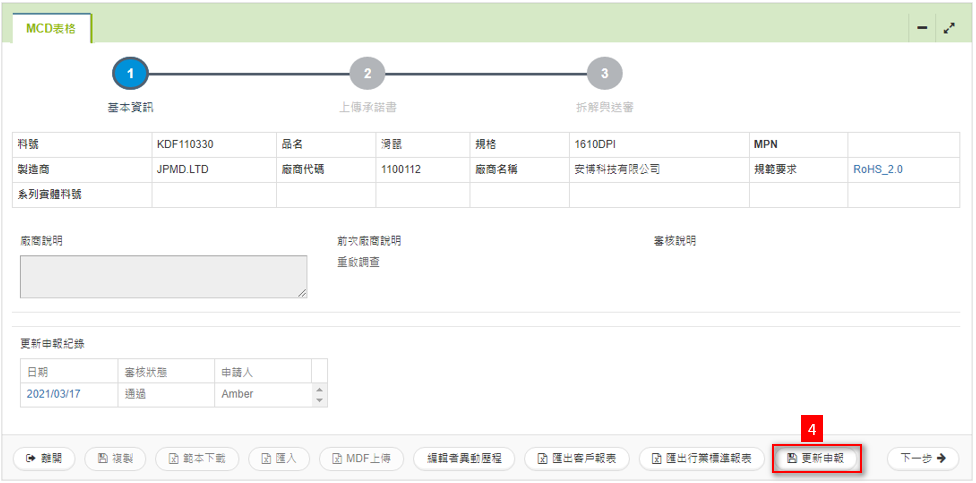
- 於基本資訊頁點選
 按鍵。
按鍵。
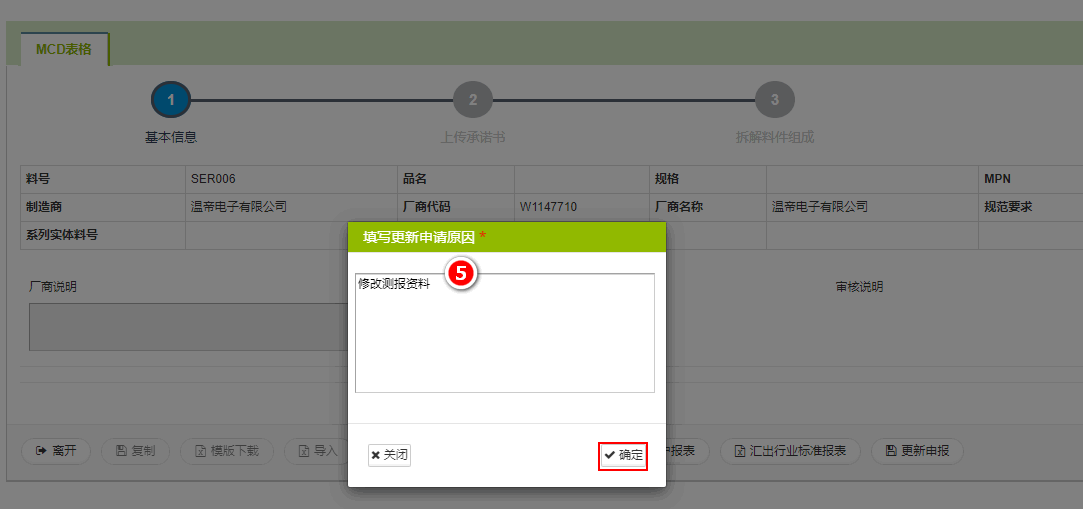
- 於彈窗填寫更新申請原因後點選
 鍵。
鍵。
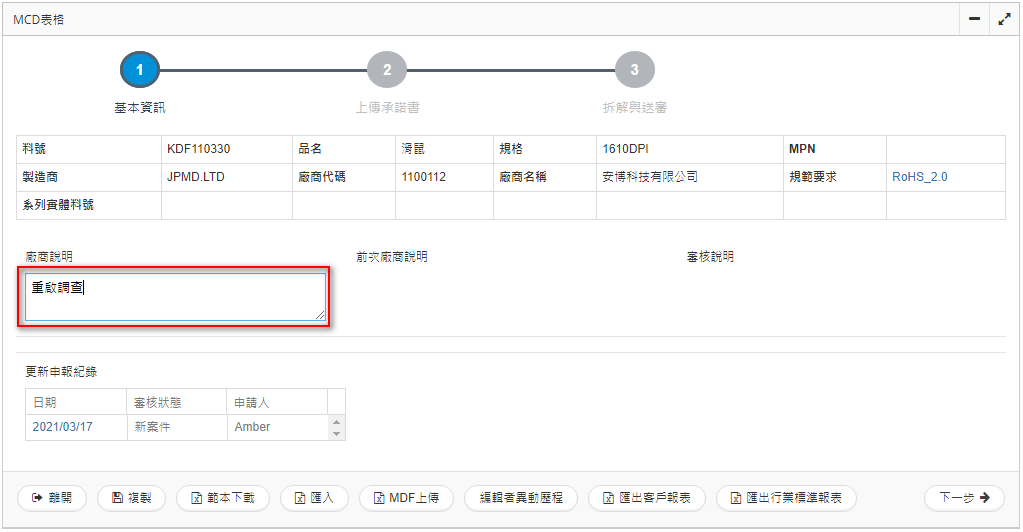
- 點選[更新申報紀錄]的藍字[日期]連結。
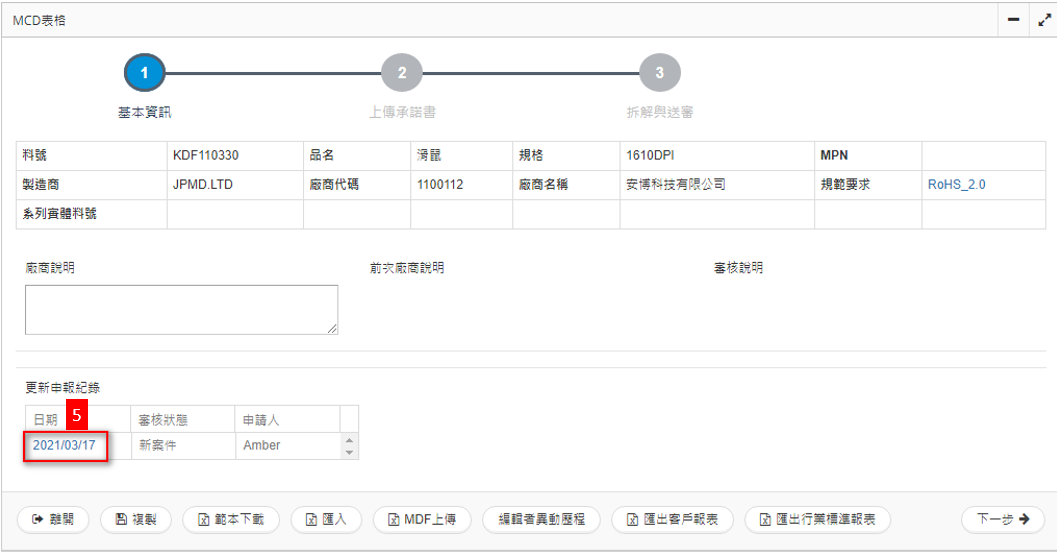
- MCD表格會跳轉為可修改的狀態,後續請依照一般回覆MCD表格的方式進行填寫,完成後即可再次送審。
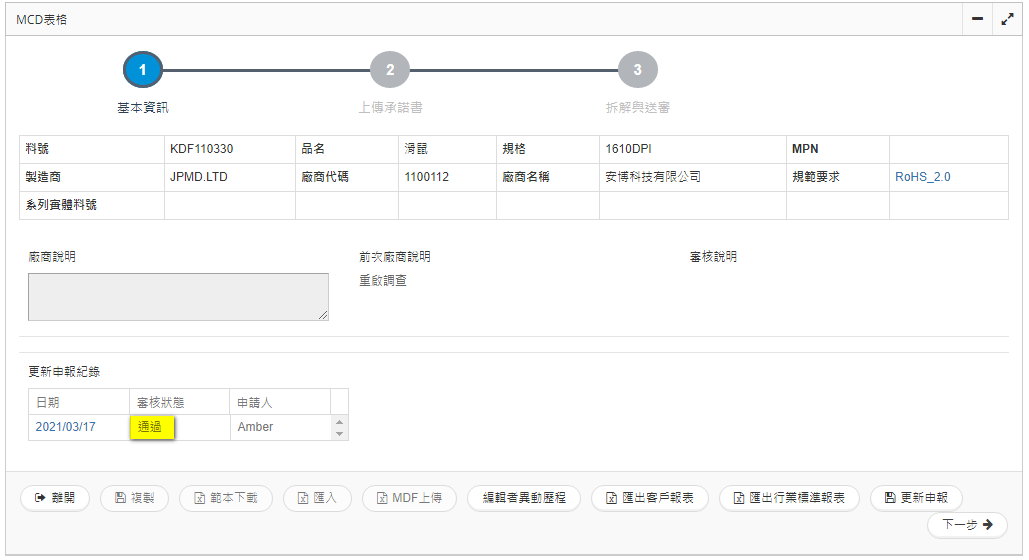
- 客戶審核通過後,於基本資訊頁的更新申報紀錄-[審核狀態]欄位即會顯示為"通過"。
- 承諾書無法進行修改。
- 已註記為通過的拆解,仍需[取消通過註記]後,才可進行編輯。
查看MCD表格退回原因
查看退回MCD表格的操作步驟如下:
- 點選左側功能列[填寫] > [MCD表格(舊版)]。
- 篩選要查看的退回MCD表格。
- 點選[料號]欄位的藍字開啟MCD表格。
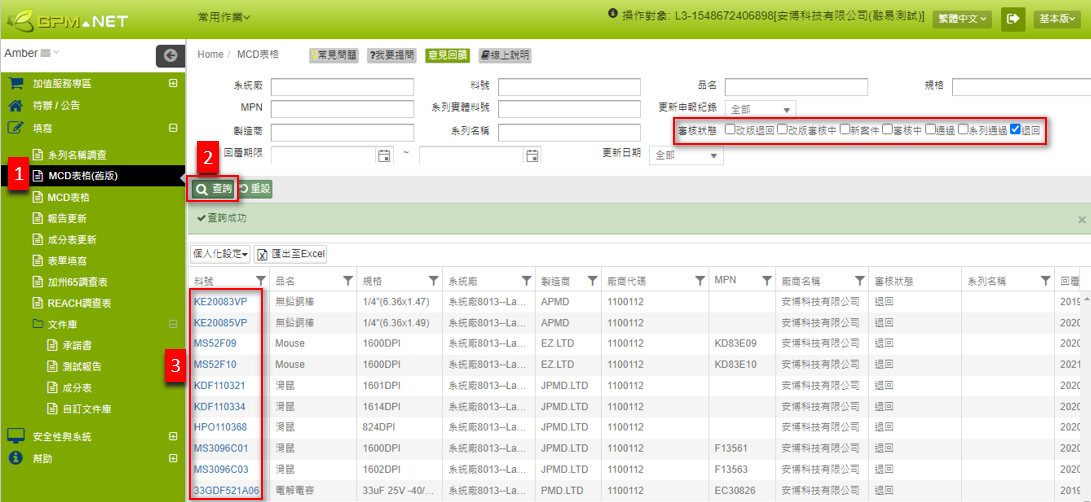
- 於[基本資訊]頁的右下方可以看到"退回"的審核說明,依說明修正後再次送審即可。
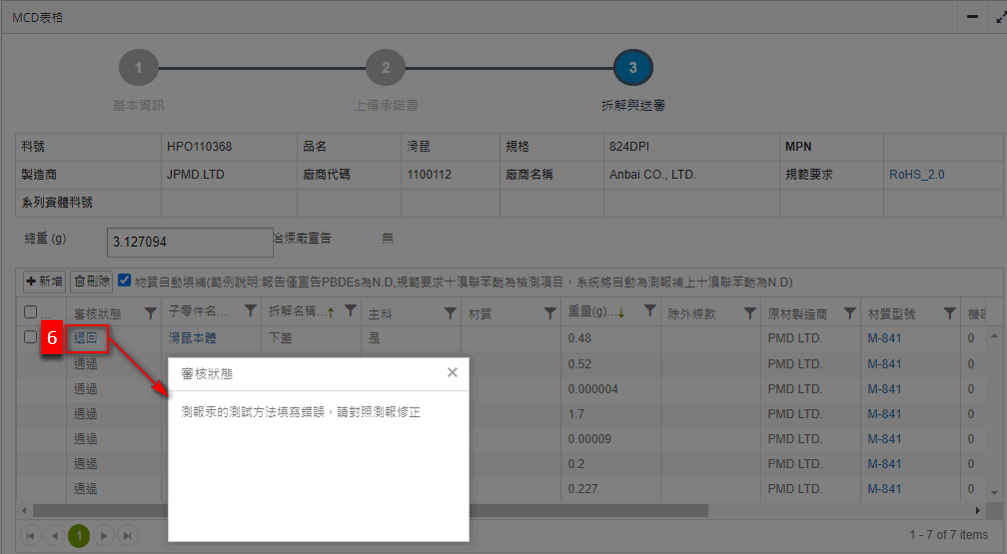
- 若客戶有設定拆解個別審核,點選至[拆解與送審]頁。
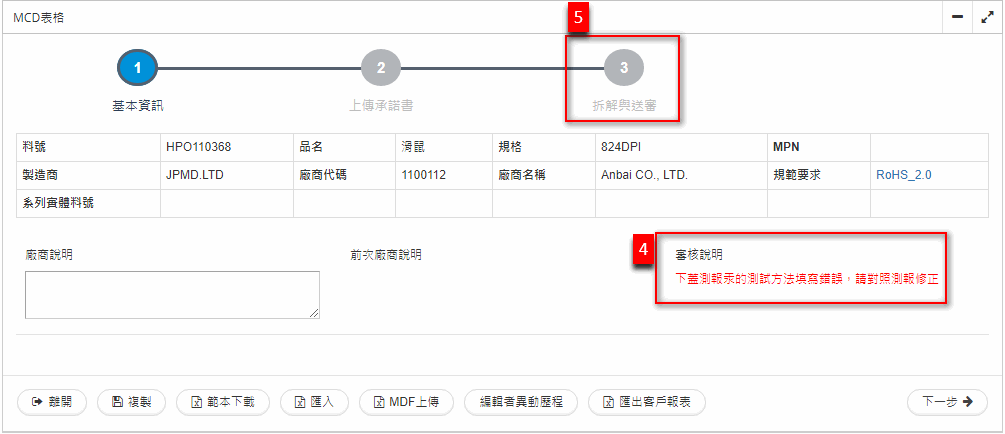
- 點選拆解左方的退回,會顯示退回說明,依說明修正後再次送審即可。
MCD表格填寫注意事項
- 於[基本資訊]頁面點選[規範要求],可查看MCD表格所要求之規範完整內容。
- 點選 鍵,系統會自動儲存資料。
- 每個拆解都需操作至[拆解審核]-[完成]頁,點選 鍵,系統才會執行比對動作。