用户管理
 系统功能说明 > 安全性与系统 > 用户管理
适用版本 : 供应商平台简易版,供应商平台基本版,系统厂。
此功能用于管理及维护用户,仅开放给管理员进行查看及操作。
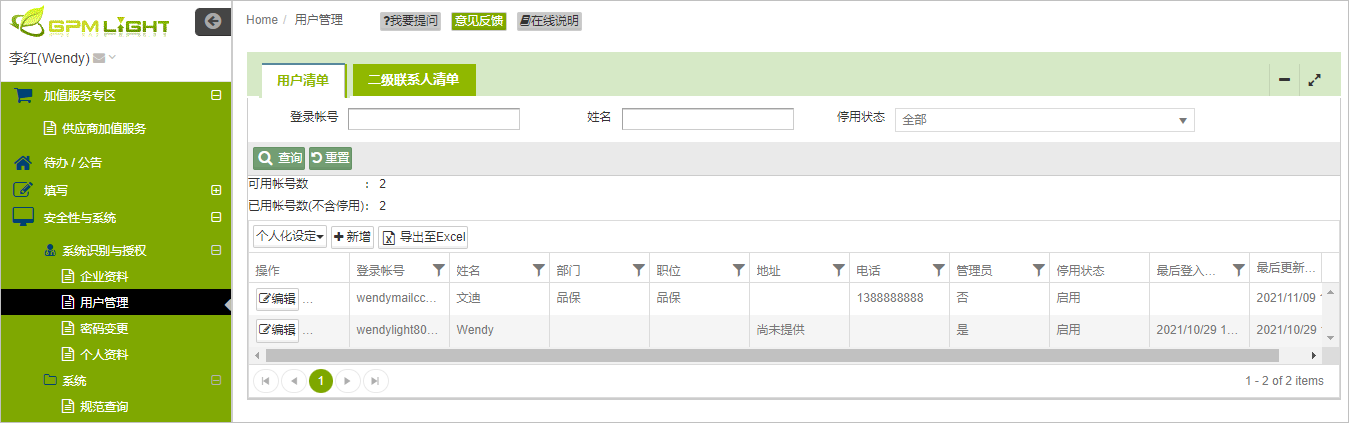
用户清单字段说明
基本资料字段
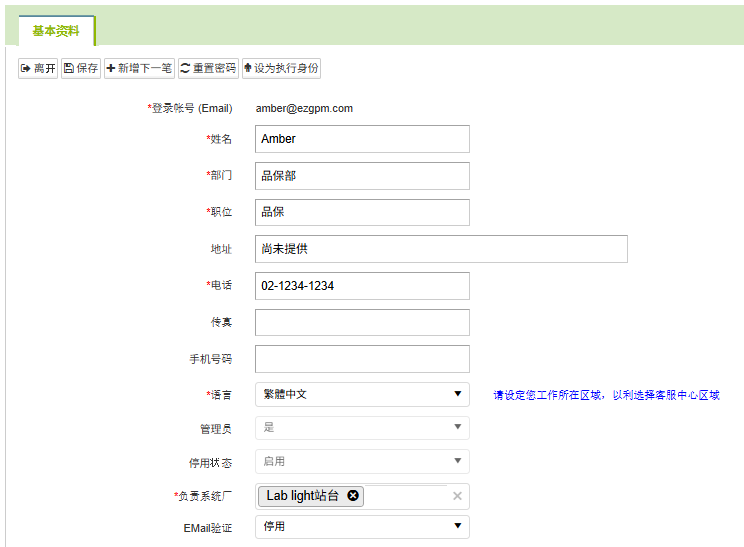
| 字段名称 | 字段说明 | 备注 |
|---|---|---|
| *登入账号 | 登入账号必须是用户的电子邮箱账号,系统的启用通知将直接发送到本账号。建议使用公司所配发的电子邮箱账号 | 必填 |
| *姓名 | 用户的中/英文姓名 | 必填 |
| *部门 | 部门全称 | 必填 |
| *职位 | 用户在工作上的职称 | 必填 |
| 地址 | 用户在工作上的公司地址 | |
| *电话 | 用户在工作上的公务电话号码 | 必填,只能填写数字+符号 |
| 传真 | 传真号码 | |
| 手机电话 | 用户在公务上所使用的手机号码 | 若选择简体语系,此栏为必填,只能填写数字+符号 |
| 语言 | 可选择惯用的语系,目前有 1)繁体中文 2)简体中文 3) 英文(English) 可供选择。选择的语系统将作为用户登入系统时的预设语系 | 必填 |
| 管理员 | 如果是由管理员建立的新用户,预设为"否" | |
| 停用状态 | 预设为"否",若用户离职或变动,可在此处设定账号停用 | |
| *负责系统厂 | 需在下拉列表中选择系统厂名称,该用户才能看到系统厂的发布事项 | 必填 |
| EMail验证 | 开启EMail验证后,登入将需增加输入验证码,验证通过才可以登入系统。建议启用EMail验证以加强保护账户 |
若未启用EMail验证,登入时系统会提醒尚未启用。点击
可直接启用EMail验证以强化账户安全。

用户清单查询说明
查询条件字段
您可以设定多个不同的查询条件,查询特定范围的用户记录,你可以设定下列查询条件:
- 登入账号
- 姓名
- 账号停用
上面各项查询条件可以不做特别设定(查询全部资料),或设定1个以上的多个条件,系统将找出符合所有条件的特定资料。设定完成后按 键即可查询。如果想要清除所有已设定的查询条件,可以按
 重新设定。
查询结果
用户账号的查询结果将呈现在右下方的表格中,您可以依据需求针对个别记录处理,也可依下列方式操作:
- 如果需要依特定字段排序,可以点击选定字段的标题。
- 如果希望依特定条件筛选资料,可以点击标题字段右侧的过滤键
 ,设定个别条件为查询结果做进一步筛选。
- 或是点击表格上方的
 将查询结果导出成文件。
如果想了解详细的查询功能操作,请参阅 操作界面说明。
新增用户
您可以按下面的操作步骤新增用户:
- 点击 ezGPM.NET 功能菜单上的 安全性与系统 > 系统识别与授权 > 用户管理 ,打开用户查询页。
- 点击页面上
 键,打开新增用户-基本资料窗口。
- 依页面上各字段要求填入资料,资料填写完成后点击
 完成新增用户。
- 系统会立即发送启用邮件到用户邮箱。
编辑已有用户资料
您可以按下面的操作步骤编辑用户资料:
-
点击 ezGPM.NET 功能菜单上的 安全性与系统 > 系统识别与授权 > 用户管理 ,打开用户查询页。
-
点击页面上
 键,打开用户-基本资料窗口。
-
依页面上各字段要求以及您的需求修改资料,资料填写完成后点击
完成用户资料编辑。
🔔 注意 若人员异动请以[停用]账号代替[删除]账号,方便以后查看该用户操作历程;一般用户无法停用管理员账号。
重设用户密码
-
点击 ezGPM.NET 功能菜单上的 安全性与系统 > 系统识别与授权 > 用户 ,打开用户查询页。
-
点击页面上
键,打开用户-基本资料窗口。 -
点击窗口上方
 键,此时打开密码修改窗口 ,系统管理员可以协助重设密码。

-
完成后点击页面上的
键,完成重设密码,系统会立即发送通知邮件到用户邮箱。
二级联系人清单字段说明
基本资料字段
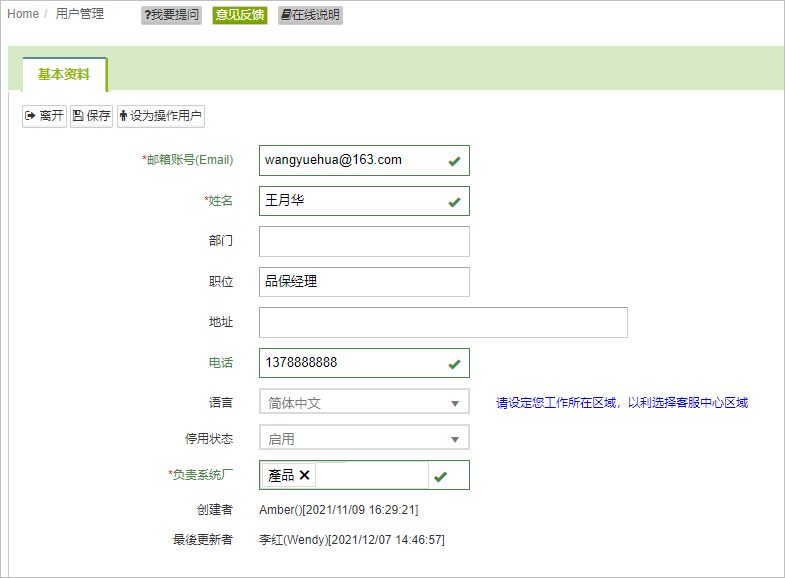
| 字段名称 | 字段说明 | 备注 |
|---|---|---|
| *邮箱账号 | 二级联系人的邮箱账号,待办通知信会抄送到该邮箱 | 必填 |
| *姓名 | 二级联系人的中/英文姓名 | 必填 |
| 部门 | 部门全称 | |
| 职位 | 二级联系人在工作上的职称 | |
| 地址 | 二级联系人在工作上的公司地址 | |
| 电话 | 二级联系人在工作上的公务电话号码 | 只能填写数字+符号 |
| 语言 | 可选择惯用的语系,目前有 1)繁体中文 2)简体中文 3) 英文(English) 可供选择。选择的语系统将作为二级联系人登入系统时的预设语系 | 必填 |
| 停用状态 | 预设为"否",若二级联系人离职或变动,可在此处设定账号停用,设定停用后,不再收到待办通知邮件 | |
| *负责系统厂 | 需在下拉列表中选择系统厂名称,该二级联系人才能收到该系统厂的发布事项的通知邮件 | 必填 |
命令行
| 功能名称 | 功能说明 | 备注 | |
|---|---|---|---|
 | 设为操作用户 | 将该二级联系人的角色变更为用户 |
二级联系人清单查询说明与用户一致,此处不再赘述。
新增二级联系人
您可以按下面的操作步骤新增二级联系人:
- 点击 ezGPM.NET 功能菜单上的 安全性与系统 > 系统识别与授权 > 用户管理,打开二级联系人页签。
- 点击页面上 键,打开新增二级联系人-基本资料窗口。
- 依页面上各字段要求填入资料,资料填写完成后点击 完成新增二级联系人。
- 新增完成的次日,系统会抄送待办通知邮件到二级联系人邮箱。
编辑已有二级联系人资料
您可以按下面的操作步骤编辑二级联系人资料:
-
点击 ezGPM.NET 功能菜单上的 安全性与系统 > 系统识别与授权 > 用户管理 ,打开二级联系人页签。
-
点击页面上
键,打开二级联系人-基本资料窗口。 -
依页面上各字段要求以及您的需求修改资料,资料填写完成后点击
完成二级联系人资料编辑。
🔔 注意 二级联系人信息无法删除,只能停用。
二级联系人设为操作用户
如果需要让二级联系人上平台回复调查表,您可以按下面的步骤操作:
- 点击 ezGPM.NET 功能菜单上的 安全性与系统 > 系统识别与授权 > 用户管理 ,打开二级联系人页签。
- 点击对应二级联系人左边的 键,打开二级联系人-基本资料窗口。
- 点击页面左上方的,系统会跳转到用户基本资料的编辑页面。
- 补充填写必填字段,填写完成后点击 完成角色变更。
- 系统会立即发送启用邮件到用户邮箱。